Cari Cara Membuat Efek Mouse Move di UserForm Excel - Terbaru 2018
Selamat datang Di Membuat Master Data pada Microsoft Excel RumusExcel.com - Efek Mouse Move di VBA Excel atau Mouse Move Event di VBA Excel adalah efek yang terjadi ketika kita menggeser mouse diatas Command_Button, UserForm ataupun Label atau pada control yang telah di berikan efek mouse move event. Dengan memberikan efek mouse move event ini sebuah Tombol Command Button akan terlihat lebih menarik dan tidak terlihat kaku. Misalnya pada sebuah Tombol Command Button ketika normal berwarna merah kermudian ketika mouse didekatkan pada tombol tersebut, tombol tersebut berubah warna menjadi biru dan sebagainya.
Untuk membuat efek mouse move di UserForm Excel caranya sebenarnya sangat mudah, selengkapnya ikuti langkah-langkah berikut ini:
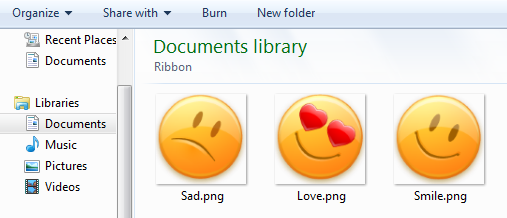
Buka Aplikasi Microsoft Office Excel kemudian setelah terbuka tekan tombol Alt+F11 pada keybord untuk menampilkan aplikasi Microsoft Visual Basic. Tambahkan Sebuah UserForm, 1 Command_Button dan 2 buah Label Aturlah posisi label1 dan Label2 bertumpuk pada posisi sejajar, samakan ukuran (Left dan Top)-nya Tambah gambar pada Label1 dan Label2 dengan 2 gambar yang berbeda. Buka jendela code pada UserForm, kemudian masukkan script berikut ini: Private Sub CommandButton1_MouseMove(ByVal Button As Integer, ByVal Shift As Integer, ByVal X As Single, ByVal Y As Single) With CommandButton1 .BackColor = vbBlue .ForeColor = vbWhite End With End Sub Private Sub Label1_MouseMove(ByVal Button As Integer, ByVal Shift As Integer, ByVal X As Single, ByVal Y As Single) Label2.Visible = True Label1.Visible = False End Sub Private Sub UserForm_MouseMove(ByVal Button As Integer, ByVal Shift As Integer, ByVal X As Single, ByVal Y As Single) With CommandButton1 .BackColor = &H8000000F .ForeColor = RGB(0, 0, 0) End With Label1.Visible = True Label2.Visible = False End Sub Selanjutnya tekan tombol F5 untuk menjalankan UserForm. hasilnya kurang lebih seperti ini:
 Penjelasan Script VBA yang digunakan:
Private Sub CommandButton1_MouseMove(ByVal Button As Integer, ByVal Shift As Integer, ByVal X As Single, ByVal Y As Single)
With CommandButton1
.BackColor = vbBlue
.ForeColor = vbWhite
End With
End Sub Ketika posisi mouse di geser dan berada diatas CommandButton1 maka tombol Command_Button1 warnanya berubah menjadi biru dan Warna Teksnya berubah menjadi Putih.
Private Sub Label1_MouseMove(ByVal Button As Integer, ByVal Shift As Integer, ByVal X As Single, ByVal Y As Single)
Label2.Visible = True
Label1.Visible = False
End Sub Ketika posisi mouse di geser dan berada diatas Label1 maka Label2 akan ditampilkan dan Label1 akan disembunyikan. Sebelumnya Properties Label2 diubah dulu visiblenya menjadi False agar Label2 tidak di tampilkan ketika UserForm di Load.
Private Sub UserForm_MouseMove(ByVal Button As Integer, ByVal Shift As Integer, ByVal X As Single, ByVal Y As Single)
With CommandButton1
.BackColor = &H8000000F
.ForeColor = RGB(0, 0, 0)
End With
Label1.Visible = True
Label2.Visible = False Ketika posisi mouse di geser dan berada diatas UserForm maka warna tombol Command_Button1 dan warna Teksnya di ubah kembali ke semula yakni abu-abu dan Hitam dan Label2 kembali disembunyikan serta Label1 di tampilkan kembali. Penulisan script VBA untuk mengubah properties warna pada CommandButton atau Label dan Control lainnya seperti pada BackColor atau ForeColor bisa dengan tiga cara: Dengan code warna bawaan vb seperti BackColor = &H80000012 untuk warna hitam. Dengan menuliskan nama warna vb seperti BackColor = vbBlack untuk warna hitam. Dengan menggunakan code warna RGB seperti BackColor = RGB(0, 0, 0) untuk warna hitam. Sekian tutorial cara membuat efek mouse move di UserForm Excel, Contoh Filenya bisa di unduh disini, Semoga Bermanfaat.... var obj0=document.getElementById("post16034419198748822197"); var obj1=document.getElementById("post26034419198748822197"); var s=obj1.innerHTML; var t=s.substr(0,s.length/2); var r=t.lastIndexOf("
"); if(r>0) {obj0.innerHTML=s.substr(0,r);obj1.innerHTML=s.substr(r+4);}
 Masdad Al-Falucky | Selasa, 28 Oktober 2014 | Rating: 4.5 Title : Cara Membuat Efek Mouse Move di UserForm Excel
Description : Cara membuat mouse move event di UserForm Excel, agar tampilan Tombol Command Button atau Label terlihat lebih menarik dan tidak terlihat kaku.
Untuk membuat efek mouse move di UserForm Excel caranya sebenarnya sangat mudah, selengkapnya ikuti langkah-langkah berikut ini:
Buka Aplikasi Microsoft Office Excel kemudian setelah terbuka tekan tombol Alt+F11 pada keybord untuk menampilkan aplikasi Microsoft Visual Basic. Tambahkan Sebuah UserForm, 1 Command_Button dan 2 buah Label Aturlah posisi label1 dan Label2 bertumpuk pada posisi sejajar, samakan ukuran (Left dan Top)-nya Tambah gambar pada Label1 dan Label2 dengan 2 gambar yang berbeda. Buka jendela code pada UserForm, kemudian masukkan script berikut ini: Private Sub CommandButton1_MouseMove(ByVal Button As Integer, ByVal Shift As Integer, ByVal X As Single, ByVal Y As Single) With CommandButton1 .BackColor = vbBlue .ForeColor = vbWhite End With End Sub Private Sub Label1_MouseMove(ByVal Button As Integer, ByVal Shift As Integer, ByVal X As Single, ByVal Y As Single) Label2.Visible = True Label1.Visible = False End Sub Private Sub UserForm_MouseMove(ByVal Button As Integer, ByVal Shift As Integer, ByVal X As Single, ByVal Y As Single) With CommandButton1 .BackColor = &H8000000F .ForeColor = RGB(0, 0, 0) End With Label1.Visible = True Label2.Visible = False End Sub Selanjutnya tekan tombol F5 untuk menjalankan UserForm. hasilnya kurang lebih seperti ini:
Penjelasan Script VBA yang digunakan:Private Sub CommandButton1_MouseMove(ByVal Button As Integer, ByVal Shift As Integer, ByVal X As Single, ByVal Y As Single)
With CommandButton1
.BackColor = vbBlue
.ForeColor = vbWhite
End With
End Sub Ketika posisi mouse di geser dan berada diatas CommandButton1 maka tombol Command_Button1 warnanya berubah menjadi biru dan Warna Teksnya berubah menjadi Putih.
Private Sub Label1_MouseMove(ByVal Button As Integer, ByVal Shift As Integer, ByVal X As Single, ByVal Y As Single)
Label2.Visible = True
Label1.Visible = False
End Sub Ketika posisi mouse di geser dan berada diatas Label1 maka Label2 akan ditampilkan dan Label1 akan disembunyikan. Sebelumnya Properties Label2 diubah dulu visiblenya menjadi False agar Label2 tidak di tampilkan ketika UserForm di Load.
Private Sub UserForm_MouseMove(ByVal Button As Integer, ByVal Shift As Integer, ByVal X As Single, ByVal Y As Single)
With CommandButton1
.BackColor = &H8000000F
.ForeColor = RGB(0, 0, 0)
End With
Label1.Visible = True
Label2.Visible = False Ketika posisi mouse di geser dan berada diatas UserForm maka warna tombol Command_Button1 dan warna Teksnya di ubah kembali ke semula yakni abu-abu dan Hitam dan Label2 kembali disembunyikan serta Label1 di tampilkan kembali. Penulisan script VBA untuk mengubah properties warna pada CommandButton atau Label dan Control lainnya seperti pada BackColor atau ForeColor bisa dengan tiga cara: Dengan code warna bawaan vb seperti BackColor = &H80000012 untuk warna hitam. Dengan menuliskan nama warna vb seperti BackColor = vbBlack untuk warna hitam. Dengan menggunakan code warna RGB seperti BackColor = RGB(0, 0, 0) untuk warna hitam. Sekian tutorial cara membuat efek mouse move di UserForm Excel, Contoh Filenya bisa di unduh disini, Semoga Bermanfaat.... var obj0=document.getElementById("post16034419198748822197"); var obj1=document.getElementById("post26034419198748822197"); var s=obj1.innerHTML; var t=s.substr(0,s.length/2); var r=t.lastIndexOf("
"); if(r>0) {obj0.innerHTML=s.substr(0,r);obj1.innerHTML=s.substr(r+4);}
Masdad Al-Falucky | Selasa, 28 Oktober 2014 | Rating: 4.5 Title : Cara Membuat Efek Mouse Move di UserForm ExcelDescription : Cara membuat mouse move event di UserForm Excel, agar tampilan Tombol Command Button atau Label terlihat lebih menarik dan tidak terlihat kaku.
Share to
Facebook Google+ Twitter removeRelatedDuplicates_thumbs(); printRelatedLabels_thumbs("http://www.rumusexcel.com/2014/10/cara-membuat-efek-mouse-move-di-userform-excel.html"); Sekian terimakasih dan mohon maap apa bila dalam penyampaiyan nya ada kesalahan

Comments
Post a Comment