Posts

Showing posts with the label Macro Excel VBA

Cari Beginilah Cara Menjalankan Macro Otomatis Saat File Excel Dibuka - Terbaru 2018
Image
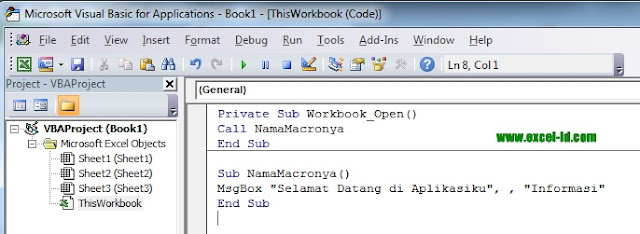
Selamat datang di Membuat Master Data pada Microsoft Excel Hai sahabat Excel-ID masih tetap semangat belajar coding atau Macro VBA? Saya kira masih jika Anda malas lebih baik stop membaca disini dan jangan baca lagi, namun Jika Anda masih tertarik untuk belajar VBA silakan lanjutkan membaca artikel kali ini. Mari belajar Macro, dan materi kali ini adalah bagaimana cara menjalankan macro VBA otomatis saat File Aplikasi Excel dibuka pertama kali. Cara ini dilakukan dengan melakukan prosedur Open Workbook jadi coding yang harus Anda buat adalah pada This Workbook. Syntax Coding VBA: Private Sub Workbook_Open() Call NamaMacronya End Sub Nah pada syntax diatas Anda akan membuat coding dengan prosedure Workbook_Open artinya ketika workbook atau file dibuka maka macro akan mulai dijalankan. Sebenarnya hal ini akan lebih keren lagi jika Anda kreatif . Pada tulisan Call NamaMacronya merupakan nama macro yang akan dijalankan artinya Anda harus membuat terlebih dahulu module ma...

Cari Pencarian Data di Semua Worksheet dengan Mudah - Terbaru 2018

Image
Selamat datang di Membuat Master Data pada Microsoft Excel Hai para master excel, para pecinta excel masih tetap semangat belajar Ms. Excel dari dasar sampai dengan profesional. Mencari data pada database cukup memakan waktu yang lama dan hal ini tentunya akan menjadikan kita merasa lelah untuk mencari satu per satu. Bayangkan jika Anda memiliki data misalnya lebih dari 100.000 kemudian mencari salah satu nama misalnya nama karyawan tertentu untuk melihat datanya, wah Anda pasti sudah bisa menghitungnya berapa lama pencarian data secara manual. Ada langkah terbaik untuk mencari data dan biasanya cara ini akan digunakan dalam membuat sebuah aplikasi menggunakan VBA ya berbasis VBA atau bisa dikatakan Macro. Nah, pada kesempatan kali ini hal tersebut akan saya bahas dan kupas tuntas bagaimana cara membuat pencarian pada semua worksheet yang ada pada workbook dengan mudah. Coding, ya tentunya saya gunakan tambahan coding untuk membuat pencarian data pada semua worksheet ...

Cari Cara Membuat OptionButton atau RadioButton pada UserForm - Terbaru 2018

Image
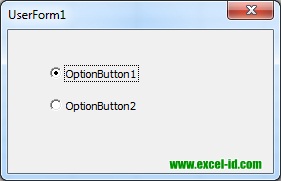
Selamat datang di Membuat Master Data pada Microsoft Excel Hai sahabat Excel-Id, Anda tentu pernah melihat aplikasi yang dibuat dengan VBA kan? nah biasanya untuk pilihan para desainer atau programmer membuat sebuah pilihan dengan menggunakan Option Button atau lebih dikenal dengan Radio Button. Jika Anda memberikan sebuah pilihan dalam desain aplikasi  berbasis VBA tentunya memiliki nilai tertentu misalnya jika tidak 1 maka 2. Pilihan dengan menggunakan RadioButton biasanya untuk jenis kelamin yang umum digunakan namun ada juga yang menggunakan combobox. Kali ini saya akan mencoba bagaimana cara membuat sebuah RadioButton atau OptionButton pada UserForm sebagai kontrol pilihan untuk membuat aplikasi. Sebelum saya memberikan materi yang mungkin Anda cari saya akan mencoba memperlihatkan sebuah contoh OptionButton atau RadioButton yang dibuat pada UserForm. Berikut tampilannya Oke, dari gambar diatas merupakan sebuah UserForm dimana ada 2 pilihan yaitu OptionButton1...

Cari Cara Perkalian Array Lebih Cepat dengan Excel Macro - Terbaru 2018

Image
Selamat datang di Membuat Master Data pada Microsoft Excel Mau tau cara membuat perkalian lebih cepat? Ya, seperti biasa dengan bantuan coding VBA atau lebih akrab dengan Macro maka suatu pekerjaan yang menggunakan Ms. Excel akan lebih cepat dan bisa disesuaikan dengan kebutuhan. Macro memiliki kelebihan yaitu Anda bisa berkreasi dengan membuat sebuah coding atau script. Perkalian yang saya maksud disini akan lebih mudah apabila saya contohkan langsung berupa gambar di Excel. Baiklah perhatikan contoh kasus perkalian antara harga barang dan jumlah item yang akan dikalikan sehingga menjadi sebuah hasil Jumlah Total. Nah, perhatikan gambar diatas saya akan mencoba mengkalikan antara kolom E dengan kolom F yaitu jumlah dengan harga dan hasilnya akan ditaruh pada kolom G yaitu Total. Biasanya saya bahkan Anda juga akan menggunakan rumus perkalian secara umum dengan formula =E5*F5 namun disini saya akan mencoba dengan menggunakan coding. Anda bisa membuat satu buah module...

Cari Membuat Kotak Pesan (MessageBox) Lebih Dari 1 Baris dengan VBA Excel - Terbaru 2018

Image
Selamat datang di Membuat Master Data pada Microsoft Excel Excel-ID | Di penghujung tahun 2016 sepertinya saja jarang untuk update artikel tutorial mengenai excel, bukan karena tidak mau berbagi atau materi sudah habis, yang jelas saya juga sebagai kepala rumah tangga harus mencari nafkah untuk anak dan istri saya hehe... Baiklah saya tidak akan membahas mengenai keseharian saya sendiri namun saya akan membuat tulisan yang mungkin cukup bermanfaat bagi Anda yaitu bagaimana seh cara membuat pesan (MesssageBox) yang panjang lebih dari 1 baris dan bagaimana caranya membuat pesan yang dapat dilanjutkan pada baris berikutnya. Sebelum saya menjelaskan dan membuat coding pesan panjang terlebih dahulu Anda harus bisa bagaimana cara membuat pesan (MessageBox) yang panjang dan bisa dilanjutkan pada baris berikutnya agar terlihat rapi serta indah dipandang mata. Baca: Belajar Cara Membuat Pesan pada VBA Excel Pada link artikel diatas Anda akan belajar bagaimana membuat pesan me...

Cari Download Template Form Excel Pendaftaran Kolektif PPDB Online Provinsi Jawa Barat - Terbaru 2018

Image
Selamat datang di Membuat Master Data pada Microsoft Excel Halo sahabat Excel-ID, Penerimanaan peserta didik baru atau sering kita kenal dengan PPDB sudah mulai untuk jalur Akademik. Nah jangan ketinggalan segera daftarkan mungpun masih dibuka pendaftaran onelinenya untuk jalur akademik namun untuk jalur non akademik sudah ditutup so masuk lewat jalur akademik. Bagi Admin maupun operator atau panitia PPDB yang sedang menggarap entry pendaftar melalui situs onlie PPDB Provinsi Jawa Barat tentunya akan kerepotan dalam mengentrikan pendaftar. Ada langkah yang mudah silakan masukan secara kolektif saja dengan fasilitas yang sudah tersedia yaitu menggunakan template pendaftaran kolektif formatnya sudah berbasis Excel. So, mudah untuk dientrikan dan dibawah ini akan saya bagikan link untuk format template pendaftar tersebut silakan gunakan dan mudah-mudahan membatu dalam entri datanya ya. Download Format Excel Pendaftaran kolektif PPDB Online Provinsi Jawa Barat Download ...

Cari Cara Membuat Array dan Contoh Coding VBA - Terbaru 2018

Image
Selamat datang di Membuat Master Data pada Microsoft Excel Array memang banyak sekali digunakan dan bukan saja hanya untuk rumus excel namun juga untuk coding VBA juga ada yang namanya Array. Lalau apa itu array? Jika Anda mencarinya dengan mabah gugle tentunya banyak sekali yang membahas mengenai array. Baiklah berikut kutipan pengertian array. Pengertian Array adalah sekumpulan variabel yang memiliki tipe data yang sama dan dinyatakan dengan nama yang sama. Array merupakan konsep yang penting dalam pemrograman, karna array memungkinkan untuk menyimpan data maupun referensi objek dalam jumlah banyak dan terindeks Di VBA (Macro) Excel array tersebut bisa dimanfaatkan jika memang type datanya sama dalam dunia pemrograman array ini selalu ada dan berikut saya contohkan untuk penggunakan dalam VBA Excel. Private Sub CommandButton1_Click()     Dim Makanan(1 To 4) As String          Makanan(1) = "Nasi Bungkus"   ...

Cari Cara Membuat Form Buka dan Tutup Menggunakan VBA (Macro) - Terbaru 2018

Image
Selamat datang di Membuat Master Data pada Microsoft Excel Hai sahabat Excel-ID gimana kabarnya semoga sehat, Lama tidak posting kembali mengenai VBA atau Macro Excel. Mungkin karena beberapa hari terakhir ini saya butuh liburan dengan keluarga akhirnya update menjadi terabaikan. Namun jangan khawatir sekarang saatnya kembali untuk berbagi informasi, tutorial, tips serta trik Ms. Excel kembali. Pada kesempatan kali ini saya akan membahas bagaimana seh caranya membuat userform yang bisa memanggil atau membuka file Ms. Excel sekaligus bisa juga menutupnya kembali hanya menggunakan kontrol penuh UserForm. Materi ini akan membahas bagaimana memanggil Open Dialog dan menampilkan ekstension Ms. Excel kemudian Anda juga akan diajarkan bagaimana script membuka file dan bagaimana juga menutupnya hanya dengan kontrol penuh melalui UserForm tanpa masuk kedalam worksheet. Simak: Cara Membuat UserForm secara Dasar Perhatikan gambar berikut ini saya telah membuat sebuah userform s...

Cari Cara Membuat Copy Range Cepat Satu Kali Klik Dengan VBA - Terbaru 2018

Image
Selamat datang di Membuat Master Data pada Microsoft Excel Ini merupakan hari ke sekian kalinya saya aktif kembali membuat dan mengisi blog excel ini dengan tentunya masih membahas seputar excel. Dan pada kali ini saya akan mencoba berbagi bagaimana cara mengcopy range dari sheet1 ke sheet2 secara cepat dan hanya satu kali klik saja. Untuk membuat hal yang tentunya lebih cepat dan beda dari orang lain haruslah memiliki keahlian dan keahlian itu akan didapat dengan mencobanya maka tepat sekali jika Anda membaca artikel ini untuk membuat hal unik yang mungkin bagi para pengguna Excel pemula akan aneh jika Anda bisa melakkannya. Oke mari kita belajar sama-sama mengenai VBA ini. Pelajari : Dasar-Dasar Copy Paste dengan VBA Cara copy cepat dengan satu kali klik ini tentunya saya gunakan tombol yang Anda juga bisa lakukan dengan menambahkannya melalui menu Developer kemudian pada ribon control pilih Insert dan cari kemudian seret ke bagian worksheet FormControl Button. ...

Cari Cara Menampilkan Pesan Lebih Dari 1 Baris dengan Macro VBA - Terbaru 2018

Image
Selamat datang di Membuat Master Data pada Microsoft Excel Bagaimana seh caranya menampilkan sebuah pesan yang dibuat dengan VBA (Macro Excel) lebih dari 1 baris itu? Sebuah pertanyaan yang sepertinya banyak juga yang membutuhkan bagi mereka yang sedang membuat aplikasi berbasis VBA. Oke kali ini saya akan membuat sebuah coding (script VBA) yang bisa menampilkan pesan lebih dari 1 baris pada kotak pesan Ms. Excel dan setiap baris diisikan dengan numerik bisa juga bullet. Coding ini biasanya digunakan apabila Anda tidak ingin menampilkan kotak pesan yang panjang sehingga kurang bagus untuk dilihat oleh user. Baca: Cara Membuat Pesan dengan Code VBA (Macro) Langsung saja berikut tampilan coding yang saya buat ini Nah, bisa Anda perhatikan sebuah Informasi berupa pesan yang muncul pada Ms. Excel dan terlihat ada 6 baris yang terdiri dari pesanan Hari ini. Dan tentunya setiap item pesanan nama barang disertai dengan bullet. Untuk baris pertama ada tulisan "Pesa...

Cari Cara Entry Data di Sheet2 Melalui Sheet1 dengan Paste Value dan Transpose - Terbaru 2018

Image
Selamat datang di Membuat Master Data pada Microsoft Excel Bagaimana caranya membuat macro (VBA) yang bisa entry data dari worksheet1 dan data tersebut disimpan atau dimasukan kedalam sheet2 melalui macro (VBA). Kenapa dilakukan demikian? Oke saya akan bahas kembali. Ketika Anda mengentri data dalam sebuah aplikasi biasanya aplikasi tersebut memiliki ruang atau tempat penyimpanan datanya yang disebut dengan database. Nah dalam kasus ini saya akan membuat 2 buah worksheet yang pertama adalah digunakan untuk entru data dan yang kedua digunakan untuk menyimpan data (sebagai databasenya). Jika artikel terdahulu saya membuat sebuah entry data menggunakan UserForm (Form Control) dengan coding VBA dan kali ini saya buatkan sheet1 sebagai form controlnya sedangkan untuk sheet2 digunakan sebagai tempat menyimpan datanya. Jadi Anda akan diajak mengentry data melalui cell yang telah disiapkan di sheet1 dan apabila Anda bandingkan dengan userform cell ini dianggap sebagai textbox. Ok...

Cari Cara Menampilkan Path File pada Textbox UserForm - Terbaru 2018

Image
Selamat datang di Membuat Master Data pada Microsoft Excel File pada dasarnya memiliki tempat lokasi penyimpanan entah itu di MyDocument, Drive D, Drive E atau pada folder yang ada di drive tertentu atau berada di folder dalam folder lagi. Artinya file memiliki lokasi tempat penyimpanan atau alamat nah ini yang dinamakan Path. Untuk membuat aplikasi di Ms. Excel menggunakan VBA tentunya terkadang Anda membutuhkan lokasi alamat tempat penyimpanan file tersebut. Untuk itu pada kesempatan kali saya akan membahas bagaimana seh cara menampilkan path file tersebut pada textbox yang ada di UserForm? Baca Juga: Belajar Cara Membuat Textbos Melalui UserForm Oke langkah awal Anda desain terlebih dahulu Userform nya dan tambahkan satu buah objek textbox di dalam userform tersebut biarkan jangan diganti propertiesnya dulu seadanya saja. Tambahkan juga satu buah CommandButton untuk objek pemanggilan file yang akan dicari alamat (path) nya. setelah itu baru kita buat codingnya. Be...

Cari Cara Menampilkan Pesan Jika Data yang Dientrikan Ganda (Double) - Terbaru 2018

Image
Selamat datang di Membuat Master Data pada Microsoft Excel Mengolah daya Ms. Excel tak terlepas dari entry data secara vertikal hal ini dinamakan dengan data satu field. Biasanya Anda entri data yang banyak menggunakan Ms. Excel nah tidak menuntut kemungkinan data yang Anda entrikan mengalami data duplikat (ganda). Menghandle data yang dianggap ganda tentunya penting sekali dalam entri data dalam database yang diketikkan di Ms. Excel hal ini akan mengakibatkan kesalahan dan tidak validnya data dalam rekap datanya. Jelas Anda tentu perlu kehati-hatian Baca: Cara Membuat Validasi Data Solusi untuk mengatasi hal tersebut adalah Anda harus memberikan peringatan berupa pesan bahwa data yang dientrikan adalah data ganda. Disini sedikit kita gunakan coding VBA untuk mengatasinya dan berikut coding untuk menampilkan pesan data ganda. Private Sub Worksheet_Change(ByVal Target As Range)     Dim rng As Range, r As Range, msg As String, x As Range   ...

Cari Cara Membuat Combobox Datanya Dari Range Worksheet Lain - Terbaru 2018

Image
Selamat datang di Membuat Master Data pada Microsoft Excel Combobox adalah data dimana data yang dientrikan berupa data pilihan jadi user tidak bisa mengetikan data pada Combobox tersebut. Data yang dimaksud bisa dibuat langsung melalui coding atau juga data bisa diambil dari range worksheet yang dipilih. Lalu bagaimana caranya membuat Combobox yang datanya diambil dari range worksheet lain? Artikel kali ini akan menampilkan data dari range kedalam Combobox walaupun worksheet tidak active tetapi datanya masih tetap bisa dipanggil atau ditampilkan. Langkah pertama Anda harus membuat data list yang akan ditampilkan melalui Combobox pada range worksheet. Terserah mau ditempatkan di worksheet1 atau worksheet lainnya. Dalam contoh kali ini saya akan membuat list daftar warna pada Sheet1 seperti gambar berikut : Gambar diatas menampilkan data dari kolom B tepatnya di range B2:B5 melalui Combobox, untuk bisa melakukan hal yang sama dengan gambar diatas langkah pertama silak...

Cari Cara Menghapus Semua Worksheet Kecuali Sheet Aktif Menggunakan VBA - Terbaru 2018

Image
Selamat datang di Membuat Master Data pada Microsoft Excel Bagaimana cara menghapus worksheet menggunakan Macro (Code VBA)? Yah, itulah pertanyaan yang mungkin pernah ada di Otak Anda yang sedang belajar VBA Macro. Oke pada kesempatan kali ini saya akan membahas bagaimana cara membuat userform untuk menghapus semua sheet kecuali sheet yang aktif pada Ms. Excel. Langkah pertama tentunya Anda harus masuk ke workbook terlebih dahulu kemudian seperti biasa untuk membuat atau menulis script silakan klik menu Developer kemudian klik ViewCode dan buatlah atau sisipkan satu buah UserForm sebagai kontrol interface untuk UserForm kemudian tambahkan juga satu buah CommanButton dan Anda boleh mengganti nam Caption nya pada Properties dengan tulisan "Hapus Worksheet" kemudian setelah selesai silakan lanjut ke double klik CommandButton1 tersebut lalu tuliskan code berikut ini : Private Sub CommandButton1_Click() Call HapusWorksheet End Sub Sub HapusWorksheet() Dim w...

Cari 32 Jenis Kode VBA (Macro) Excel yang Perlu Diketahui - Terbaru 2018

Image
Selamat datang di Membuat Master Data pada Microsoft Excel Hai, sahabat Excel-ID jika Anda sedang belajar VBA (Macro) Excel tentunya perlu donk referensi untuk menambah wawasan dan pengetahui mengenai coding. Dan pada kesempatan ini saya akan berbagi daftar code VBA yang perlu diketahui dan dipelajari oleh Anda yang sedang belajar VBA. Kelebihan VBA Excel ini Anda bisa lebih bereksplorasi mengenai Excel Advance dan Anda bisa memaksimalkan keunggulan dalam penggunaan Excel untuk kebutuhan dunia kerja Anda. Oke berikut adalah koleksi kode VBA Macro Excel yang perlu diketahui. Coding VBA (Macro) Excel Backup File Sub FileBackUp() ThisWorkbook.SaveCopyAs Filename:=ThisWorkbook.Path & _ "" & Format(Date, "mm-dd-yy") & " " & _ ThisWorkbook.name End Sub Coding VBA (Macro) Menutup Semua File Kecuali yang Aktif Sub CloseAllWorkbooks() Dim wbs As Workbook For Each wbs In Workbooks wbs.Close SaveChanges:=True Next wb End Sub Codin...

Cari Cara Menyembunyikan dan Memunculkan Worksheet Melalui Code VBA - Terbaru 2018

Image
Selamat datang di Membuat Master Data pada Microsoft Excel Hallo sahabat Excel-ID senang sekali saya masih bisa menulis artkel pada hari ini dan kali ini saya akan membuat sebuah contoh bagaimana cara menyembunyikan worksheet dengan menggunakan code VBA sekaligus bagaimana juga cara memunculkan worksheet hanya dengan menggunakan sebuah tombol (CommandButton) pada UserForm. Cara ini cukup mudah dan sederhana namun saya kira jika Anda belum pernah mencobanya tentunya akan bingung sendiri untuk apa dan bagaimana cara membuatnya. Oke langkah yang harus dilakukan pertama kali adalah silakan Anda buat satu buah Workbook kemudian masuk ke VBA Editor kemudian tambahkan satu buah UserForm. Untuk menambahkan UserForm juga pernah saya bahas sebelumnya dan dalam dipelajari di blog ini. Langkah berikutnya silakan tambahkan 2 buah objek CommandButton dan ganti Captionya untuk CommandButton1 dengan "Sembunyikan Sheet" kemudian untuk CommandButton2 silakan ganti dengan "Mu...

Cari Cara Mengambil Tanggal Otomatis Dari Tanggal Bulan Tahun Menggunakan Macro VBA - Terbaru 2018

Image
Selamat datang di Membuat Master Data pada Microsoft Excel Ada banyak cara untuk menyelesaikan masalah Excel, dan cara ini ada yang menggunakan rumus tetapi juga ada yang menggunakan VBA atau dengan coding Macro Excel. Nah pada kesempatan kali ini saya akan membagi bagaimana cara mengambil tanggal dari sebuah tanggal bulan dan tahun yang lengkap secara otomatis dengan hanya satu kali klik saja. Maksud otomatis ini adalah saya tambahkan dengan bantuan coding VBA sehingga Anda tidak perlu mengetikan rumus untuk mengambil tanggal tersebut. Untuk membuat hal tersebut tentunya Anda harus menambahkan atau menuliskan coding yang akan saya bahas pada kesempatan kali ini. BAca: Cara Menentukan Tanggal terakhir dengan rumus EMONTH Langkah pertama silakan ketikkan terlebih dahulu data tanggalnya seperti dibawah ini 03/10/2017 14/09/2017 18/02/2017 07/09/2017 Terserah mau tanggal berapa saja yang penting dengan format (dd/mm/yyyy) atau gunakan format date "ShortDate...

Cari Cara Membuat Abjad A-Z dan Angka 0-9 Otomatis - Terbaru 2018

Image
Selamat datang di Membuat Master Data pada Microsoft Excel Hai sahabat Excel-ID, semoga masih tetap semangat untuk belajar Excel, Ya saya yakin karena jika memang Excel ini merupakan kebutuhan bagi Anda untuk mendukung pekerjaan Anda maupun belajar Anda di lembaga pendidikan saat ini. Pada kesempatan kali ini saya akan membahas bagaimana seh caranya membuat abjad dari mulai A-Z secara otomatis tanpa harus mengetikkan secara manual satu per satu setiap cell dan bagaimana pula cara membuat angka dari mulai 0 sampai dengan 9 secara otomatis juga di Ms. Excel. Nah kira-kira seperti gambar diatas hasil akhir dari materi ini. Untuk bisa membuat hal yang sama seperti contoh diatas mari kita mulai langkah demi langkah cara membuat abjad atau huruf dimulai dari A-Z secara otomatis dan angka yang juga sama otomatis dari 0-9. Langkah pertama silakan masuk ke VBA Editor kemudian ketikan coding VBA berikut ini : Ini adalah coding untuk membuat huruf kapital atau huruf besar seca...

Cari Cara Merubah Persentase 0,05 Menjadi 5% pada Ms. Excel - Terbaru 2018

Image
Selamat datang di Membuat Master Data pada Microsoft Excel Berbicara persentase (%) memang sering kita temui dalam bekerja menggunakan Ms. Excel atau bahkan minimal kita pernah menemukan masalah dalam pengolahan persentase baik itu dalam pengelolaan keuangan atau data yang lainnya seperti database siswa maupun karyawan atau pegawai. Hal ini tentunya harus sudah menjadi kewajiban kita sebagai pengelola data menggunakan Ms. Excel harus mengetahui bagaimana caranya mengatasi masalah dalam persentase. Di Ms. Excel ketika kita mengetikan persentase misalnya 20% langsung diketikan di Ms. Excel pada cell tertentu maka hasilnya akan langsung bisa kita lihat 20% bukan hitungan decimal menjadi 0.20 belum lagi masalah ketika berapa angka yang dibutuhkan dibelakang koma tersebut apakah 1 angka, 2 angka atau bahkan mengalami pembulatan. Baca: Cara Menghitung Persentase Dilengkapi dengan Contoh Cara Mengatasi Persentasi di Ms. Excel Pada materi kali ini saya tentunya akan membahas...