Cari Cara Menggunakan Custom UI Editor - Terbaru 2018
Selamat datang Di Membuat Master Data pada Microsoft Excel RumusExcel.com - Untuk memudahkan membuat Custom Ribbon dibutuhkan sebuah Tools atau aplikasi yang bernama Office Custom UI Editor, bagi yang belum tahu apa itu Ribbon dan dimana download Tools Custom UI Editor bisa baca artikel Apa itu Custom Ribbon Excel ?? terlebih dahulu.
Setelah proses download selesai, tinggal lalukan Unzip pada file OfficeCustomUIEditorSetup.zip dan hasilnya akan ada file OfficeCustomUIEditorSetup.msi, klik dua kali (double klik) pada file tersebut untuk memulai Instalasi dan ikuti semua proses instalasinya sampai selesai. Tampilan Custom UI Editor setelah sukses terinstal adalah sebagai berikut.

Untuk Menggunakan Custom UI Editor caranya adalah:
Klik Tombol Open atau tekan Ctrl+O atau bisa juga klik Menu File - Open, kemudian pilih file Excel (*.xlsx atau *.xlsm) yang ingin ditambahkan Custom Ribbon. Klik kanan pada Workbook dan pilih Office 2010 Custom UI Part atau Office 2007 Custom UI Part untuk membuat File CustomUI14.xml atau CustomUI.xml, sebagai contoh saya memilih yang Office 2007 Custom UI Part.

Klik pada CustomUI.xml dan coba masukkan coding XML seperti gambar berikut ini:

Keterangan:
- Code XML...
<customUI xmlns="http://schemas.microsoft.com/office/2006/01/customui">
...
</customUI> adalah XML pembuka dan penutup, kode ini harus ada setiap membuat Custom Ribbon
- Code XML...
<ribbon>
<tabs>
<tab id="TabBaru" label="Latihan" insertAfterMso="TabHome">
<group id="Emoticon" label="Emoticon">
<button id="senyum" imageMso="HappyFace" label="Senyum" size="large" onAction="Tersenyum"/>
<separator id="Separator" />
<button id="sedih" imageMso="SadFace" label="Sedih" size="large" onAction="Sedih"/>
</group>
</tab>
</tabs>
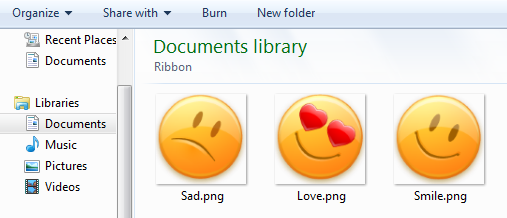
</ribbon> digunakan untuk Membuat Tab Ribbon baru dengan nama Latihan ( label="Latihan") yang diletakkan setelah Tab Home (insertAfterMso="TabHome"), Kemudian di tambahkan 2 Tombol dengan Image Senyum (imageMso="HappyFace") dan Image Sedih ( imageMso="SadFace"). Pada Tombol senyum dan Sedih tersebut jika di klik akan menampilkan perintah dari kode macro dengan Sub Tersenyum (onAction="Tersenyum") dan Sub Sedih (onAction="Sedih").
Setelah selesai memasukkan semua code XML, klik pada tombol Validate untuk memeriksa apakah code XML yang ditulis sudah benar atau mungkin masih ada kesalahan. Jika XMLnya sudah benar akana tampil pesan sepeti gambar dibawah ini:

Setelah itu klik Save untuk menyimpan dan coba buka dengan Microsoft Excel jika benar hasilnya seperti gambar dibawah ini:

Selanjutnya buat sebuah Module dengan cara tekan Alt+F11 untuk membuka jendela Visual Basic, kemudian klik menu Insert - Module dan masukkan coding berikut pada module code:

Terakhir coba klik Tombol Senyum atau Tombol Sedih, maka akan tampil sebuah pesan. Selamat Mencoba.... Begitulah Cara Menggunakan Custom UI Editor, Untuk Contoh Filenya bisa di unduh disini, Semoga Bermanfaat.... var obj0=document.getElementById("post18114387706797361755"); var obj1=document.getElementById("post28114387706797361755"); var s=obj1.innerHTML; var t=s.substr(0,s.length/2); var r=t.lastIndexOf("
"); if(r>0) {obj0.innerHTML=s.substr(0,r);obj1.innerHTML=s.substr(r+4);}
 Masdad Al-Falucky | Minggu, 27 April 2014 | Rating: 4.5 Title : Cara Menggunakan Custom UI Editor
Description : Cara menggunakan Custom UI Editor untuk memudahkan membuat Custom Ribbon di Microsoft Excel 2007 - 2013
Setelah proses download selesai, tinggal lalukan Unzip pada file OfficeCustomUIEditorSetup.zip dan hasilnya akan ada file OfficeCustomUIEditorSetup.msi, klik dua kali (double klik) pada file tersebut untuk memulai Instalasi dan ikuti semua proses instalasinya sampai selesai. Tampilan Custom UI Editor setelah sukses terinstal adalah sebagai berikut.
Untuk Menggunakan Custom UI Editor caranya adalah:
Klik Tombol Open atau tekan Ctrl+O atau bisa juga klik Menu File - Open, kemudian pilih file Excel (*.xlsx atau *.xlsm) yang ingin ditambahkan Custom Ribbon. Klik kanan pada Workbook dan pilih Office 2010 Custom UI Part atau Office 2007 Custom UI Part untuk membuat File CustomUI14.xml atau CustomUI.xml, sebagai contoh saya memilih yang Office 2007 Custom UI Part.
Klik pada CustomUI.xml dan coba masukkan coding XML seperti gambar berikut ini:
Keterangan:
- Code XML...
<customUI xmlns="http://schemas.microsoft.com/office/2006/01/customui">
...
</customUI> adalah XML pembuka dan penutup, kode ini harus ada setiap membuat Custom Ribbon
- Code XML...
<ribbon>
<tabs>
<tab id="TabBaru" label="Latihan" insertAfterMso="TabHome">
<group id="Emoticon" label="Emoticon">
<button id="senyum" imageMso="HappyFace" label="Senyum" size="large" onAction="Tersenyum"/>
<separator id="Separator" />
<button id="sedih" imageMso="SadFace" label="Sedih" size="large" onAction="Sedih"/>
</group>
</tab>
</tabs>
</ribbon> digunakan untuk Membuat Tab Ribbon baru dengan nama Latihan ( label="Latihan") yang diletakkan setelah Tab Home (insertAfterMso="TabHome"), Kemudian di tambahkan 2 Tombol dengan Image Senyum (imageMso="HappyFace") dan Image Sedih ( imageMso="SadFace"). Pada Tombol senyum dan Sedih tersebut jika di klik akan menampilkan perintah dari kode macro dengan Sub Tersenyum (onAction="Tersenyum") dan Sub Sedih (onAction="Sedih").
Setelah selesai memasukkan semua code XML, klik pada tombol Validate untuk memeriksa apakah code XML yang ditulis sudah benar atau mungkin masih ada kesalahan. Jika XMLnya sudah benar akana tampil pesan sepeti gambar dibawah ini:
Setelah itu klik Save untuk menyimpan dan coba buka dengan Microsoft Excel jika benar hasilnya seperti gambar dibawah ini:
Selanjutnya buat sebuah Module dengan cara tekan Alt+F11 untuk membuka jendela Visual Basic, kemudian klik menu Insert - Module dan masukkan coding berikut pada module code:
Terakhir coba klik Tombol Senyum atau Tombol Sedih, maka akan tampil sebuah pesan. Selamat Mencoba.... Begitulah Cara Menggunakan Custom UI Editor, Untuk Contoh Filenya bisa di unduh disini, Semoga Bermanfaat.... var obj0=document.getElementById("post18114387706797361755"); var obj1=document.getElementById("post28114387706797361755"); var s=obj1.innerHTML; var t=s.substr(0,s.length/2); var r=t.lastIndexOf("
"); if(r>0) {obj0.innerHTML=s.substr(0,r);obj1.innerHTML=s.substr(r+4);}
Masdad Al-Falucky | Minggu, 27 April 2014 | Rating: 4.5 Title : Cara Menggunakan Custom UI EditorDescription : Cara menggunakan Custom UI Editor untuk memudahkan membuat Custom Ribbon di Microsoft Excel 2007 - 2013
Share to
Facebook Google+ Twitter removeRelatedDuplicates_thumbs(); printRelatedLabels_thumbs("http://www.rumusexcel.com/2014/04/cara-menggunakan-custom-ui-editor.html"); Sekian terimakasih dan mohon maap apa bila dalam penyampaiyan nya ada kesalahan

Comments
Post a Comment